
Начало работы: вход, город, роли, устройство экрана
Веб-ТГИД открывается в браузере по адресу своего города. У каждого города своя база, свой вход и свои настройки карты. После входа — карта сети; сверху строка с расчётом, протоколом, выгрузкой, поиском (Ctrl+K), инструментами и меню пользователя. Что вам доступно, определяет роль: это шаблон прав, который администратор может уточнить.
Начало работы: вход, город, роли, устройство экрана
Кратко. Веб-ТГИД открывается в браузере по адресу своего города. У каждого города своя база, свой вход и свои настройки карты. После входа — карта сети; сверху строка с расчётом, протоколом, выгрузкой, поиском (Ctrl+K), инструментами и меню пользователя. Что вам доступно, определяет роль: это шаблон прав, который администратор может уточнить.
Зачем это
Первые минуты в новой программе уходят на вопросы «где кнопка» и «почему её нет». Этот урок отвечает на оба: как устроен экран и от чего зависит набор кнопок. Порядок нажатий — на страницах инструкции, ссылки в конце.
Город и вход
- Город = база + адрес. Один сервер обслуживает несколько городов, но у каждого своя база и свой адрес вида
/tgid/<код>/. Если вам открыто несколько городов, в меню пользователя есть «Перейти: <город>»; вход в каждый город отдельный. - Сессия. Вход действует рабочий день (по умолчанию 480 минут). Потом появится «Сессия истекла», логин уже подставлен. Блокировка или смена роли администратором доходит до вас не позже чем через 30 секунд.
- Защита от подбора. После 5 неудачных попыток за 10 минут вход под этим логином временно закрыт.
- Настройки браузера по городу. Слои, подложка, фрагменты, подписи, черновики карточек запоминаются в браузере отдельно для каждого города.
- Язык. Русский, қазақша или English — на экране входа или в личном кабинете. Язык меняет окна, сообщения сервера и ответы ИИ-помощника; справка пока только на русском.
Роли и права
Роль — шаблон прав: набор галочек по умолчанию в матрице «вид объекта × действие». Виды — участки, узлы, потребители, источники, оборудование, режим узла (ЗН и подпитка). Действия — свойства, создание, перемещение, удаление; охват — «нет», «только свои» (созданные этим пользователем), «все».
| Роль | Объекты сети | Общие права |
|---|---|---|
| Просмотр | ничего | выгрузки |
| Режимщик | свойства потребителей, источников, оборудования и режима узла | расчёты и их сохранение, выгрузки |
| Оператор сети | создание — все; свойства, перенос, удаление — только свои | выгрузки |
| Редактор | свойства, создание, перенос — все; удаление — только свои | расчёты, импорт, журналы, справочники |
| Администратор | всё | всё, включая пользователей и журнал действий |
Кнопки и пункты, на которые нет прав, скрыты или серые с подсказкой «Нет права: …». Отдельно сервер может
запретить запись всем (MUTATIONS_ENABLED=false): смотреть, считать-анализировать и выгружать можно, сохранять —
нет. Это не ваша роль, а режим сервера.
Устройство экрана
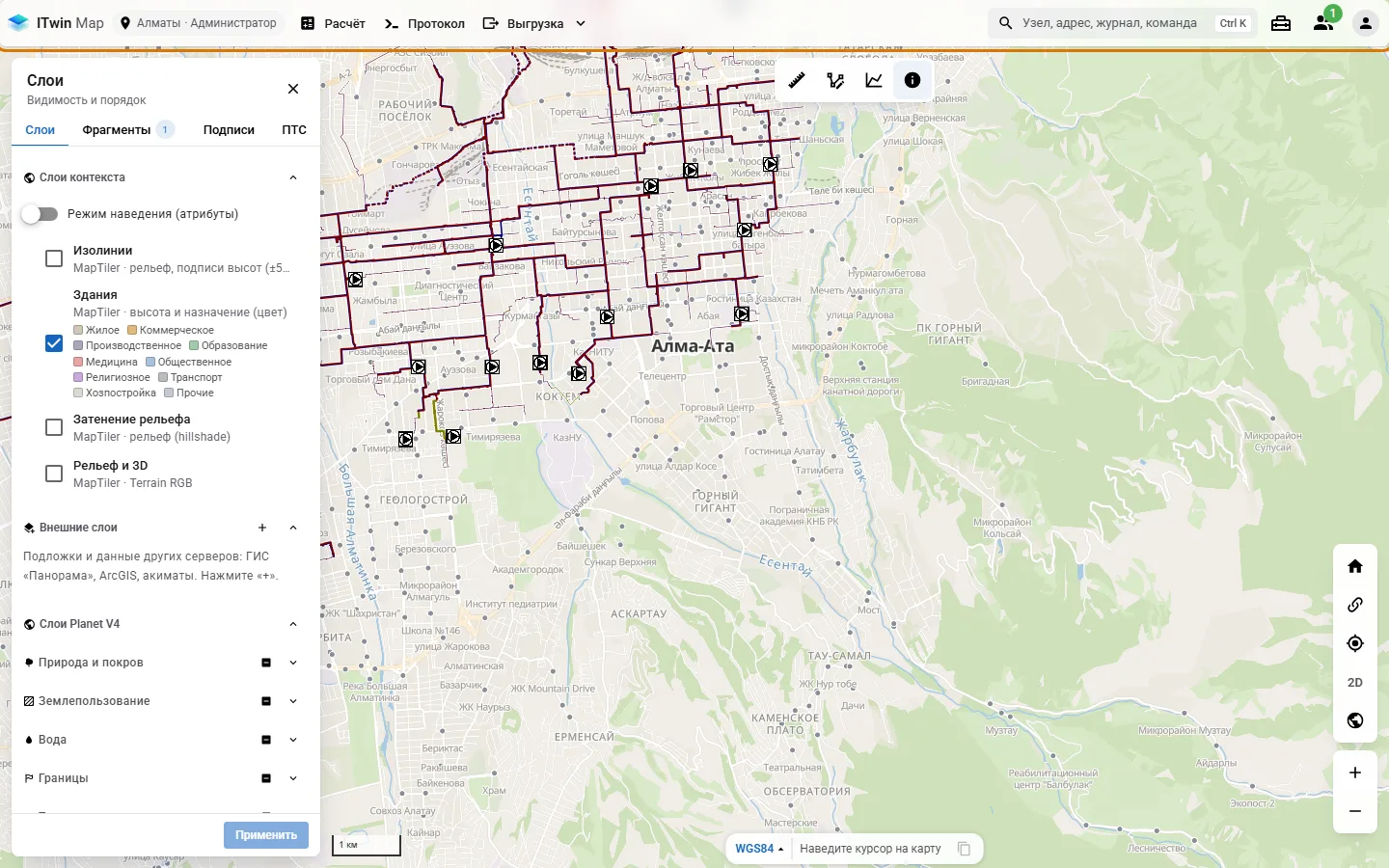
flowchart TB
  A["Верхняя строка: город и роль · Расчёт · Протокол · Выгрузка · поиск Ctrl+K · Инструменты · Кто на карте · меню пользователя"]
  B["Панель «Слои» слева: Слои · Фрагменты · Подписи · ПТС"]
  C["Строка режимов над картой: Измерения · Редактор сети · Пьезометр · Информация об объекте"]
  D["Карта 2D / 3D; справа внизу — вид, ссылка, местоположение, 2D/3D, подложка, масштаб"]
  E["Сводка в точке щелчка → Карточка объекта справа или в окне"]
  F["Протокол расчёта — панель у низа карты"]
  A --> B & C
  C --> D
  D --> E & F
Три мысли, которые помогают ориентироваться:
- Одна строка для всего. Поиск в верхней строке (или Ctrl+K из любого места, даже из поля ввода) находит действия, инструменты, журналы, узлы сети и адреса. Пункты без прав в выдаче не показываются.
- Один режим карты за раз. Измерения, редактор, пьезометр и «Информация об объекте» в строке режимов взаимоисключающие. Если щелчок по трубе ничего не открывает — скорее всего, включены «Измерения».
- Инструменты — каталог. Кнопка с чемоданчиком открывает все окна по группам: эксплуатация, оборудование, расчёты и диагностика, реестры и отчёты, исходные данные, администрирование. Названия в каталоге совпадают с палитрой команд.
Справку по клавишам открывает «?» над картой. Esc закрывает верхнюю панель или делает шаг назад в редакторе.
Совместная работа
Значок «Кто на карте» показывает, кто сейчас открыл карту этого города и что правит, а также ленту последних правок — веба и десктопа. Когда кто-то сохранил правку, сеть на карте перерисовывается сама, без перезагрузки страницы (урок 25).
Как сделать в ТГИД
- Вход, сессия, сообщения при неудачном входе — Вход и выбор города.
- Части экрана — Карта.
- Поиск и палитра команд — Поиск и палитра команд.
- Личный кабинет, язык, смена пароля, переход в другой город — Меню пользователя и язык.
- Все сочетания клавиш — Горячие клавиши.
- Роли и матрица прав — Пользователи.
- Весь путь от входа до карты в ролике — Первый вход и карта.
Задания
1. Чего не хватает
Инженеру с ролью «Оператор сети» нужно запустить расчёт квартала после правки. Получится ли? Что может сделать администратор?
Ответ
Нет: у оператора сети нет права «Запуск расчётов», кнопки «Расчёт» он не увидит. Администратор может добавить это право поверх роли или выдать роль «Редактор», если нужна и правка чужих объектов.
2. Кнопка есть, но не работает
Редактор открыл карточку участка, а карандаша «Редактировать свойства» нет. У коллеги-редактора на соседнем компьютере его тоже нет. Что вероятнее всего?
Ответ
Сервер в режиме «Запись отключена» (MUTATIONS_ENABLED=false): запрет действует на всех сразу, роли тут ни при чём.
Если бы дело было в правах, карандаш пропал бы у одного пользователя.
3. Найдите за три нажатия
Без мыши откройте окно «Анализ режима» и найдите узел «2КОК-13А».
Ответ
Ctrl+K → «анализ» → Enter открывает инструмент. Ещё раз Ctrl+K → «2КОК-13» → строка в разделе «Узлы сети» → Enter: карта приблизится к узлу и поставит метку.