
Объяснение проверок качества (ИИ)
Помощник объясняет словами найденные проверкой качества данных проблемы: что означает каждая проверка, к чему она приводит в расчёте и с чего начать исправление.
Возможности
- Получить общий вывод по найденным проблемам данных: что важнее всего для расчёта.
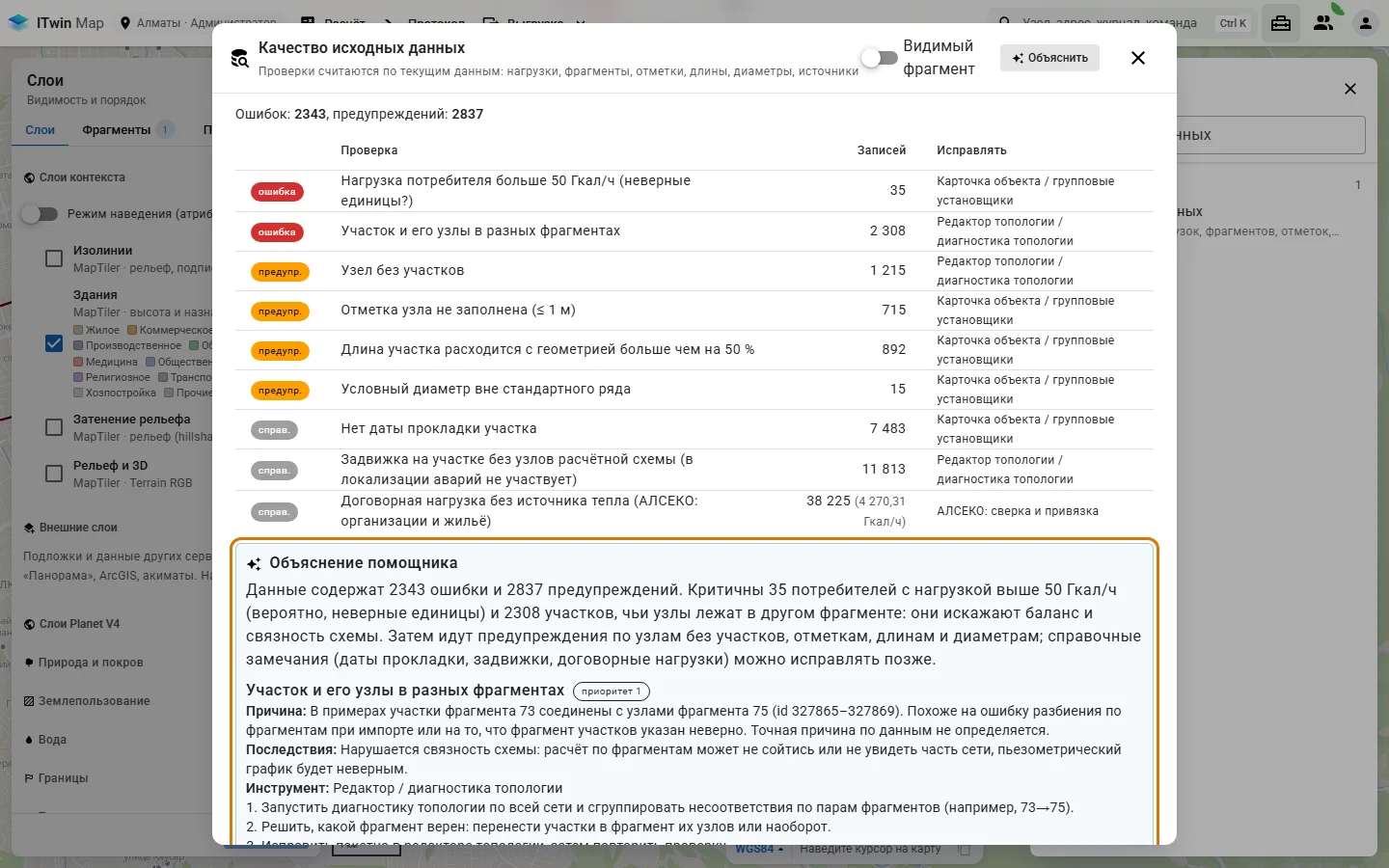
- По каждой проверке с находками — причина, последствия для расчёта, инструмент исправления и шаги по порядку.
- Увидеть приоритет проверки (1 — первым делом) и замечания помощника.
- Объяснить находки видимого фрагмента или всей сети — как выбрано переключателем окна.
Как это работает
Сначала проверки, потом модель. «Объяснить» заново считает все проверки качества (для фрагмента или всей сети) и собирает для модели: название проверки, важность, число находок, суммарную нагрузку (где она есть), чем исправлять и до 5 примеров каждой проверки. Из примеров убираются координаты. Модель отвечает по схеме: общий вывод, разбор по проверкам, замечания.
Ограничения ответа. Инструмент исправления модель выбирает только из пяти: карточка объекта, групповые установщики, редактор топологии, АЛСЕКО, импорт. Разбор проверки, которой нет в списке, отбрасывается. Счётчики в окне после ответа обновляются теми же числами, что ушли в модель.
Язык. Вывод, причины, последствия, шаги и замечания — на языке интерфейса; названия проверок окно подписывает само.
Объяснение не сохраняется: каждое нажатие — новый вызов модели.
Что нужно для работы
- Право «Запуск расчётов» и помощник ИИ, включённый на сервере. Без них кнопки «Объяснить» нет, проверки и списки работают.
Шаги
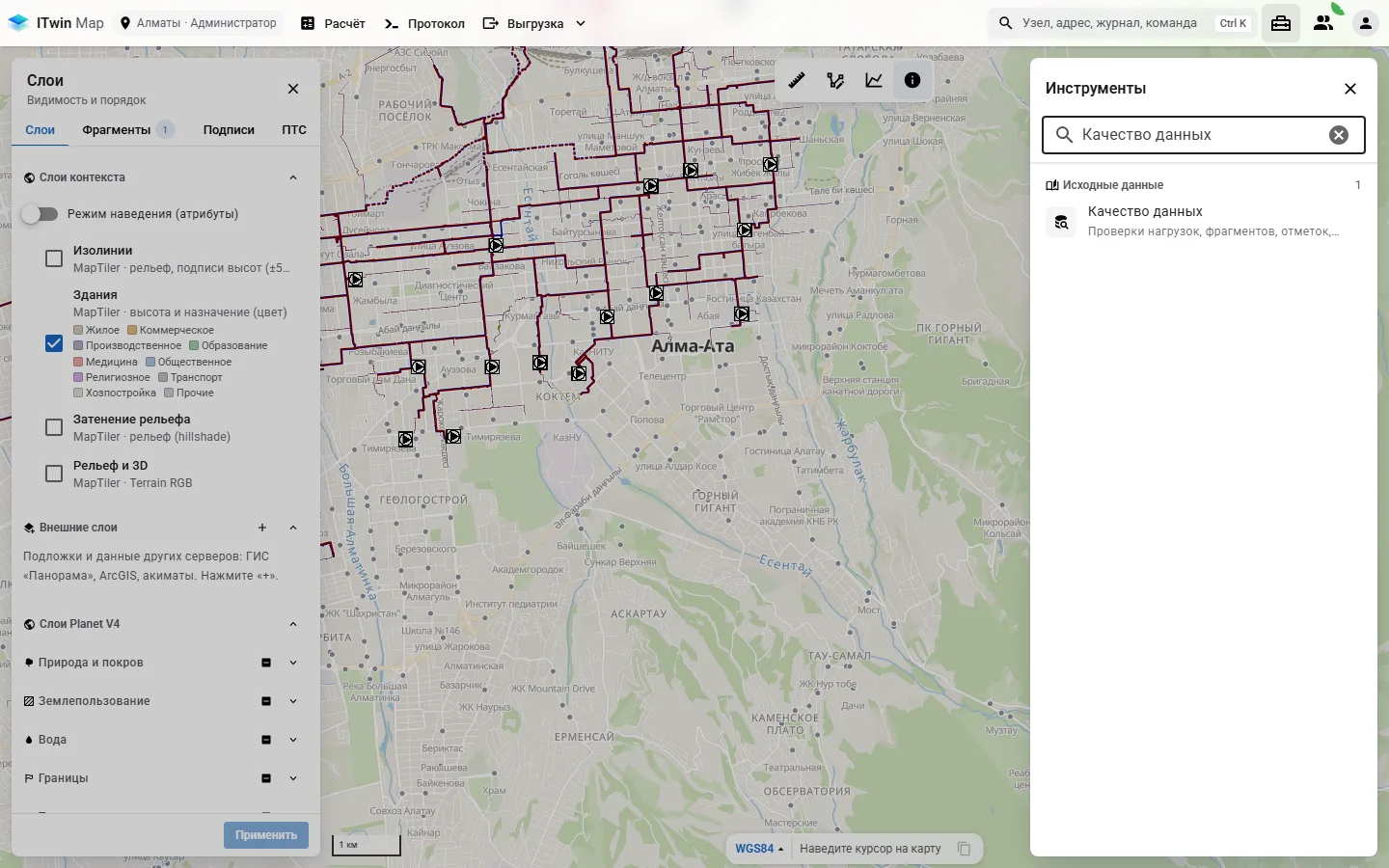
Откройте «Инструменты» и наберите в поиске «Качество данных» — пункт выделен рамкой.
Нажмите пункт — откроется окно.
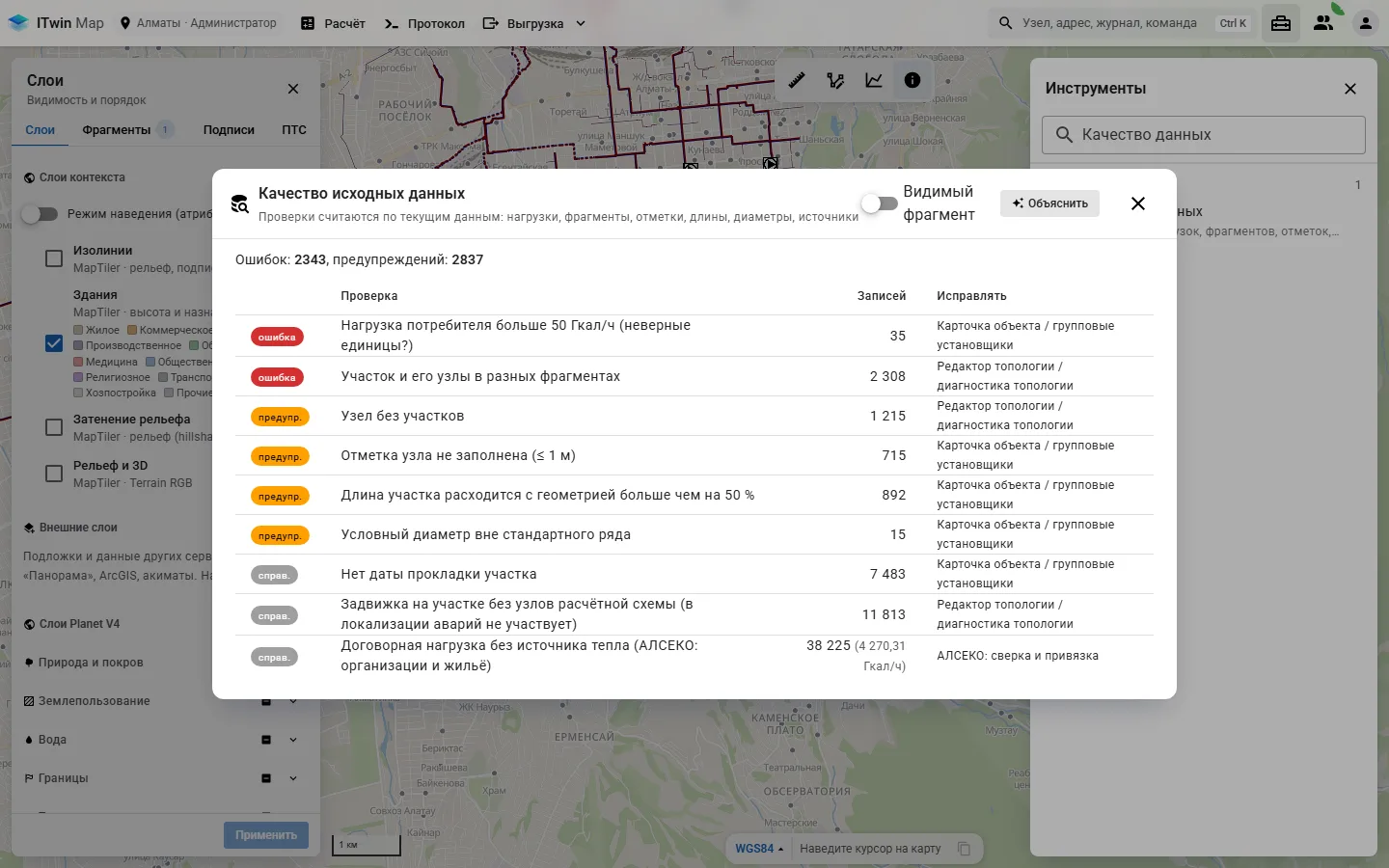
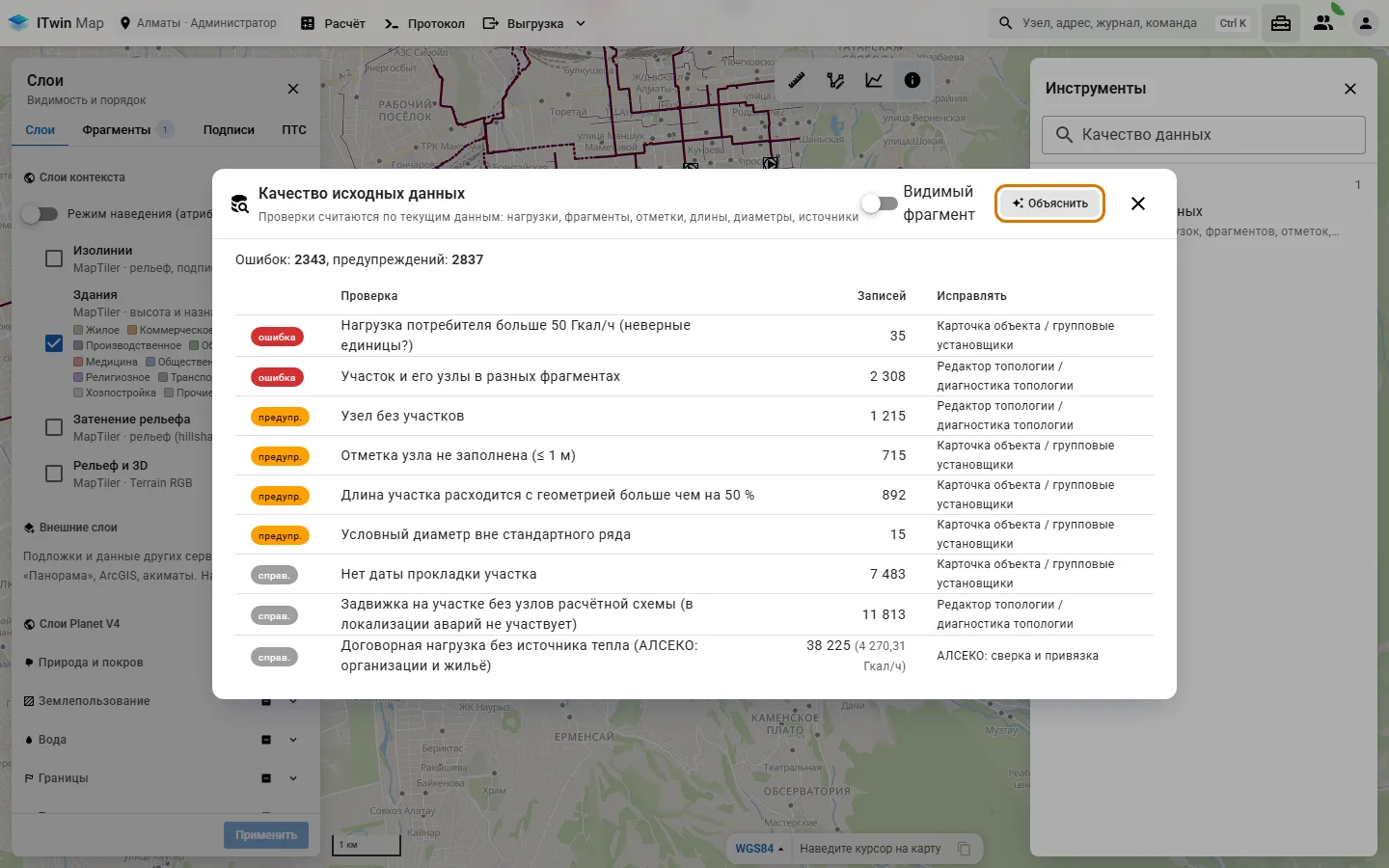
Откройте «Качество данных» — проверки уже посчитаны для видимого фрагмента или всей сети. Нажмите «Объяснить».
Ниже появится объяснение помощника: общий вывод, разбор по проверкам и замечания. Это подсказка — исправляйте данные по списку проблем в этом же окне.
Примеры
Фрагмент 74 (копия Алматы). В модель уходят такие находки (числа — из проверок, без модели):
| Проверка | Важность | Находок |
|---|---|---|
| Участок и его узлы в разных фрагментах | ошибка | 2002 |
| Нагрузка потребителя больше 50 Гкал/ч (неверные единицы?) | ошибка | 1 |
| Нет даты прокладки участка | информация | 283 |
| Длина участка расходится с геометрией больше чем на 50 % | предупреждение | 169 |
| Отметка узла не заполнена (≤ 1 м) | предупреждение | 22 |
| Узел без участков | предупреждение | 20 |
Каждая строка идёт с подсказкой «исправлять: …» и примерами — например, потребитель узла 536051 с нагрузкой 55,28 Гкал/ч. По всей сети таких потребителей 35.
Если не получается
- Кнопки «Объяснить» нет — ИИ выключен на сервере или нет права «Запуск расчётов».
- «Помощник ИИ не ответил: …» — повторите позже; список проверок работает и без ИИ.
- «Помощник ИИ не ответил: Ошибка на сервере: …» — после двоеточия причина от сервера (лимит, нет связи, ИИ выключен). Список проверок при этом остаётся.
- Разбор не про ту часть сети — проверьте переключатель «Видимый фрагмент» (он доступен, когда на карте включён один фрагмент) и нажмите «Объяснить» ещё раз.
Для администратора
- Флаги:
AI_ENABLED,ANTHROPIC_API_KEY,AI_MODEL. Средний уровень рассуждения. Запись «AI» в журнале действий —tool=data_quality, с номером фрагмента. - В примерах проверок потребителей модель получает их наименования без маскирования.
Для разработчика
- API:
POST /api/v1/ai/data-quality/explain(fragment_idили пусто) →summary(какGET /api/v1/data-quality/summary),advice(summary,rules[]:rule,cause,impact,fix_tool,fix_steps,priority;notes). - Сервер:
routers/ai.py,ai/tools.py(build_dq_input,explain_data_quality,MAX_EXAMPLES = 5),database/data_quality.py, промптai/prompts/data_quality.md. - Веб:
components/DataQualityDialog.vue(explain, блок.dq__advice),services/dataQualityService.ts. - Тесты: API —
tests/test_ai_tools_stage6.py,tests/test_data_quality_router.py; e2e —e2e/functions/ai.spec.ts.