
Отчёты Excel
Отчёты Excel — таблицы десктопа: участки, потребители, задвижки, результаты расчёта.
Возможности
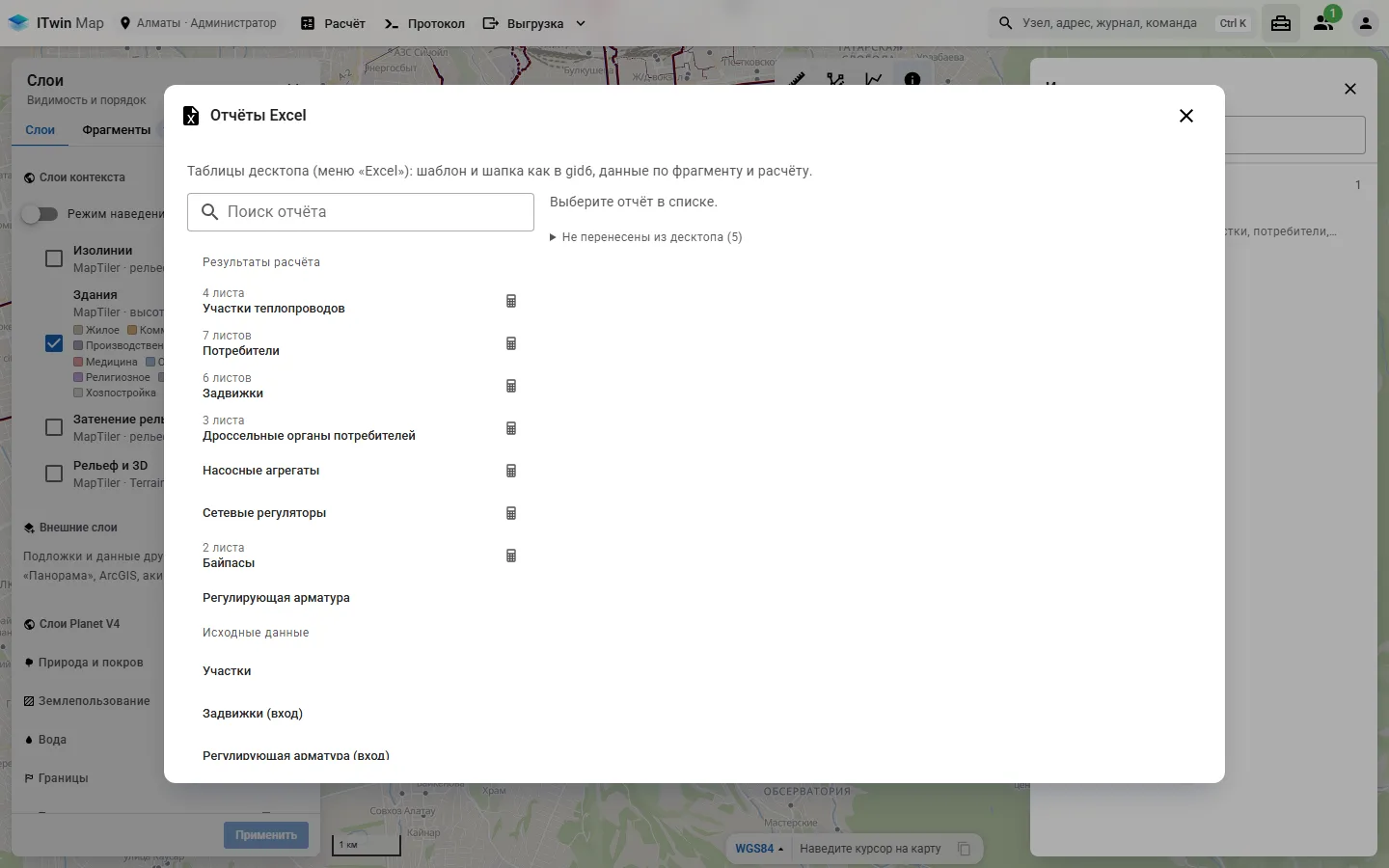
- Каталог из 36 отчётов в четырёх группах: «Результаты расчёта» (8), «Исходные данные» (17), «Система теплоснабжения» (1), «Сводные ведомости» (10). Поиск — по названию, группе, листам и имени файла десктопа.
- Отчёты десктопа gid6 (меню «Excel», файлы
excel2/*.lst): шаблон, шапка и порядок колонок как в десктопе. Под названием отчёта показан источник в gid6, ниже — листы книги. - Для отчётов десктопа выбираются фрагмент и расчёт: «Последний расчёт фрагмента» или один из 50 последних расчётов этого фрагмента с результатами. Значок калькулятора в списке — отчёту нужны результаты расчёта.
- «Сводные ведомости» веба: участки, задвижки, реестр задвижек и арматуры, байпасы, насосные агрегаты, потребители, технические условия, «Свод ТУ баланс» (с необязательным годом), сезоны и источники теплопотерь.
- «Не перенесены из десктопа (5)» — какие запросы gid6 не перенесены и почему.
Как это работает
Отчёт десктопа. Сервер берёт шаблон .xlsx (переведён из .xls gid6 один к одному) и для каждого листа выполняет запрос из sql/reports, подставляя фрагмент и расчёт. Строки пишутся под шапку шаблона с колонки A, как CCxema::Excel2List десктопа. В ячейки шапки листов результатов подставляются режим, дата и время расчёта и температура наружного воздуха.
- Фрагмент отбирается по правилу десктопа: начальный узел участка в этом фрагменте, оба конца — в одном фрагменте. Поэтому отчёт «Участки» по фрагменту 74 копии Алматы содержит 1818 строк, а сводная ведомость «Участки теплопроводов» того же фрагмента — 4018 (она отбирает участок по его собственному фрагменту).
- Расчёт по умолчанию — последний расчёт фрагмента (наибольший номер). Если у фрагмента нет расчёта, листы результатов остаются с одной шапкой; под выбором расчёта появляется «У фрагмента нет расчёта: листы результатов будут только с шапкой.»
- На лист выводится не больше 100 000 строк; все запросы отчёта идут в одной транзакции только для чтения с пределом 60 с на запрос.
- Имя файла — «‹название отчёта› ф‹фрагмент›.xlsx», например «Участки теплопроводов ф74.xlsx».
- «Система теплоснабжения» берёт справочник организаций целиком, без отбора по фрагменту (лист «Вх.Организации_владельцы»). Имена владельцев-людей на этом листе не маскируются.
Сводная ведомость. Книга строится сервером по своим колонкам (как шаблоны G_UT, G_ZD десктопа), с листом «Примечание». В этом окне ведомость всегда выгружается по всей сети — выбора фрагмента у неё нет; по выбранным на карте фрагментам те же ведомости выгружает меню «Выгрузка» в шапке. По всей сети в ведомость попадает до 200 000 строк, лишнее отмечается на листе «Примечание». Имя файла — report_‹код›.xlsx (с годом — report_tu-balance_2025.xlsx). В ведомости технических условий заполнены «Дата», «Организация», «Источник» и «Район» — из реестра ТУ.
Как идёт выгрузка. Файл строится фоновой задачей: «Задача в очереди…», «Формирование файла…». Если фоновые задачи недоступны или воркер не взял задачу, окно само переходит на прямой запрос: «Формирование файла на сервере (синхронно)…». После скачивания под кнопкой — «Скачан ‹имя файла›».
Что нужно для работы
- Право «Выгрузки и отчёты»: без него инструмента «Отчёты Excel» в списке инструментов нет. Сервер это право при скачивании отчётов не проверяет — ограничение только в интерфейсе.
- Для отчётов десктопа — фрагмент; для листов результатов — выполненный расчёт этого фрагмента.
- Для фоновой выгрузки — Redis и воркер Celery; без них выгрузка идёт прямым запросом.
Шаги
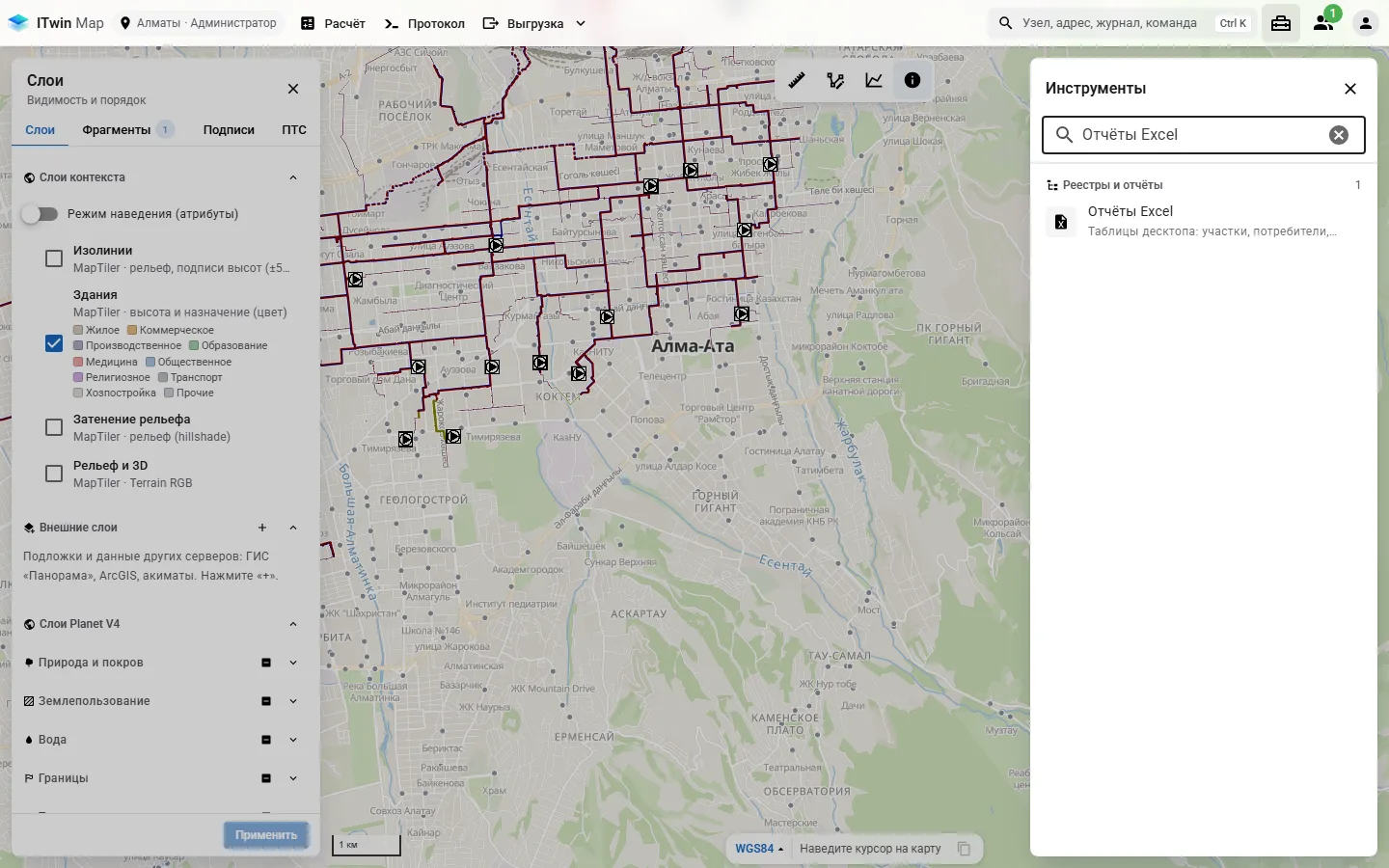
Откройте «Инструменты» и наберите в поиске «Отчёты Excel» — пункт выделен рамкой.
Нажмите пункт — откроется окно.
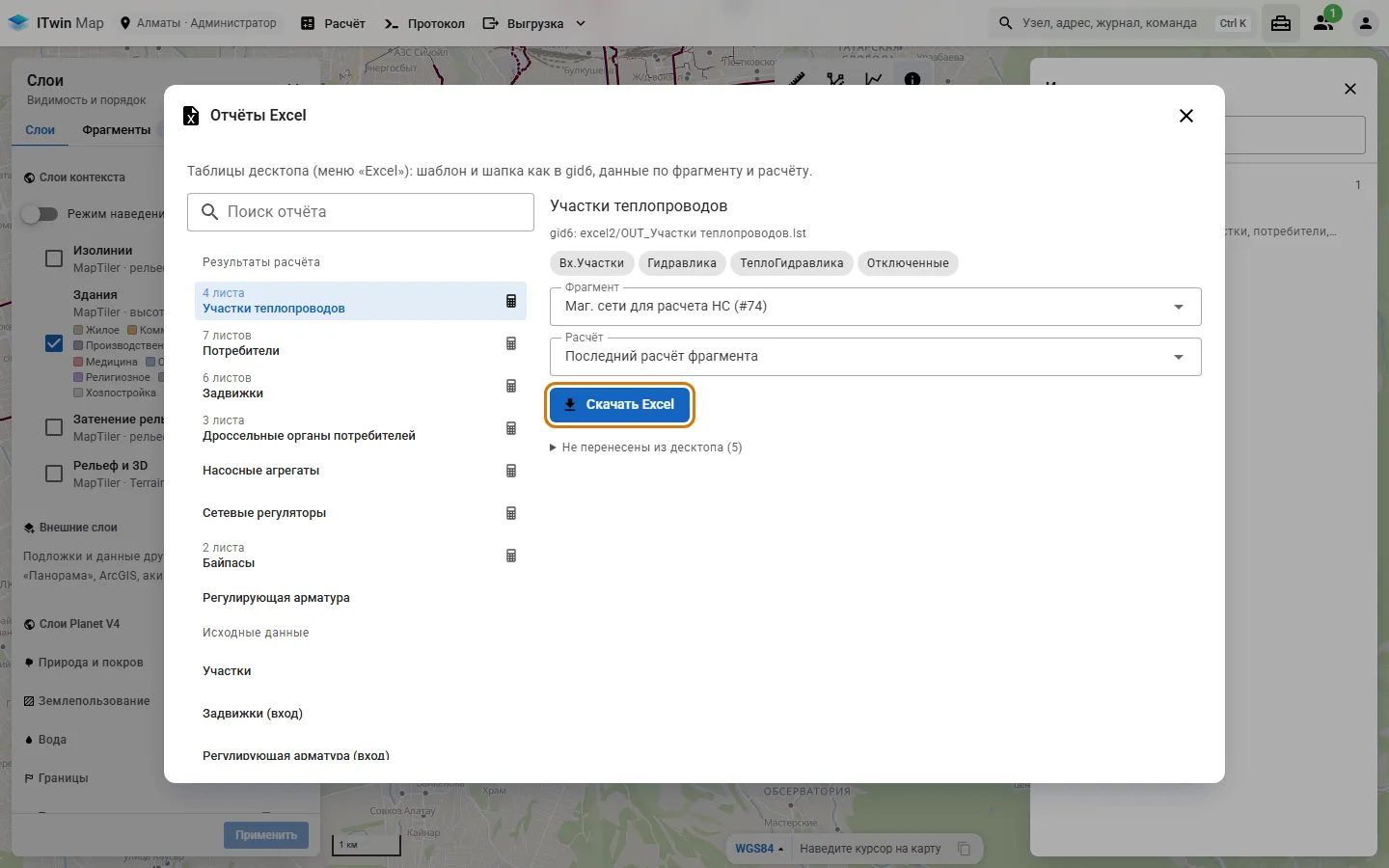
Выберите отчёт — справа появятся фрагмент, расчёт (по умолчанию последний расчёт фрагмента) и, для некоторых отчётов, год. «Скачать Excel» формирует книгу с шаблоном и шапкой как в gid6. Если у фрагмента нет расчёта, листы результатов будут только с шапкой.
Примеры
Копия Алматы, фрагмент 74, отчёт «Участки теплопроводов» из группы «Результаты расчёта». Книга из четырёх листов: «Вх.Участки» — 1818 строк, «Гидравлика», «ТеплоГидравлика», «Отключенные» — только шапка: у фрагмента 74 на этой копии нет ни одного расчёта.
Копия Алматы, фрагмент 74, отчёт «Система теплоснабжения». Листы «Вх.СистемаТеплоснабжения» — 1 строка, «Вх.РасчетныеСхемы» — 18, «Вх.Организации_владельцы» — 16 579: это весь справочник организаций города, а не только фрагмента.
Если не получается
- «Не удалось загрузить каталог отчётов» — API недоступен или устарел.
- «Нет отчёта ‹код›» — веб и API разных версий: в каталоге окна есть отчёт, которого нет на сервере.
- «Расчёт N не относится к фрагменту M» — выбран расчёт другого фрагмента; выберите расчёт заново после смены фрагмента.
- «Отчёт не уложился в таймаут запроса» — запрос листа шёл дольше 60 с; повторите позже, когда сервер свободнее.
- «Не удалось сформировать ведомость» — ошибка на сервере при построении сводной ведомости; подробности — в журнале API.
- Нет инструмента «Отчёты Excel» — у роли нет права «Выгрузки и отчёты».
Для администратора
- Шаблоны —
report_templates/excel2/*.xlsx, запросы —sql/reports/*.sql(параметры только$1— фрагмент,$2— расчёт). - Фоновые файлы:
REDIS_ADDR,REDIS_DB,REDIS_PASSWORD,FILE_JOBS_QUEUE,FILE_JOBS_TTL, хранилищеFILE_STORAGE(FILE_STORAGE_DIR,FILE_S3_ENDPOINT,FILE_S3_BUCKET). - Право «Выгрузки и отчёты» (
export) скрывает инструмент только в вебе:/api/reports/catalog/*/excel,/api/reports/excel/*и фоновые задачи файлов сервер отдаёт любому вошедшему. - Excel-файлы не проходят маскирование персональных данных (в том числе лист организаций «Системы теплоснабжения» и ведомость ТУ): оно работает только для ответов JSON.
Для разработчика
- API:
GET /api/reports/catalog(отчёты десктопа и сводные ведомости, списокnot_ported),GET /api/reports/catalog/{report_id}/excel?fragment_id=&calculation_id=(заголовкиX-Report-Rowsпо листам,X-Report-Calculation),GET /api/reports/excel/{doc_type}?year=&fragments=,GET /api/reports/excel-types; фоновые задачиPOST /api/v1/file-jobs(catalog_report,report_excel),GET /api/v1/file-jobs/{task_id},GET /api/v1/file-jobs/{task_id}/download. - Код API:
routers/reports.py,database/excel_reports.py(каталогREPORTS,MAX_ROWS,STATEMENT_TIMEOUT_MS,NOT_PORTED),reports_generator.py(EXCEL_SHEETS,MAX_NETWORK_REPORT_ROWS),database/file_jobs.py. - Веб:
components/ExcelReportsDialog.vue(ключexcelReports,requiresPerm: 'export'),utils/reportsCatalog.ts,services/api/reports.ts(getReportsCatalog,downloadCatalogReport,downloadExcelReport),services/api/http.ts(runFileJob). - Тесты: веб —
tests/utils/reportsCatalog.spec.ts,tests/services/fileJobs.spec.ts; API —tests/test_excel_reports.py,tests/test_reports_router.py,tests/test_excel_fast_writer.py,tests/test_file_jobs.py; e2e — «окно «Отчёты Excel»: отчёт «Участки теплопроводов» скачивается» вe2e/functions/equipment-registries.spec.ts.