
Слои карты
Панель слоёв управляет тем, что видно на карте: слои контекста (здания, рельеф, изолинии), внешние слои других серверов, фрагменты сети, подписи и участки ПТС.
Возможности
- Слои контекста — изолинии с подписями высот, здания по высоте и назначению (цвет), затенение рельефа, рельеф для 3D. «Режим наведения (атрибуты)» показывает свойства здания или изолинии под курсором без щелчка.
- Внешние слои — подложки и данные других серверов (ГИС «Панорама», ArcGIS, акиматы): кнопка «+», адрес сервиса WMS, WMTS или шаблон тайлов XYZ. Слой ложится под сеть ТГИД, его можно скрыть, сделать прозрачнее или удалить.
- Слои Planet V4 — группы подложки (природа, землепользование, вода, границы, дороги, подписи): какие показывать.
- Фрагменты — какие фрагменты сети показаны на карте; они же предлагаются в окне расчёта.
- Подписи — какие поля подписывать у участков и узлов (Ду, названия, результаты расчёта).
- ПТС — подсветка труб начальника участка или участка МС/РС.
Как это работает
Выбор слоёв, фрагментов и подписей запоминается в браузере отдельно для каждого города и входит в ссылку на вид карты (&fr=, &ly=) — см. Кнопки карты. Изменения на вкладках «Фрагменты» и «Подписи» применяются кнопкой «Применить»: при этом перестраиваются адреса тайлов сети, и сервер отдаёт только объекты выбранных фрагментов.
Внешние слои хранятся только в вашем браузере. Подключаются только сервисы в сетке Web Mercator (EPSG:3857, «GoogleMapsCompatible»); местные системы координат MapLibre показать не может — об этом будет сообщение при добавлении.
Что нужно для работы
- Слои контекста — ключ MapTiler у веба; без него панель пишет «Задайте NUXT_PUBLIC_MAPTILER_KEY в .env, чтобы включить подложки MapTiler.»
- Внешний сервер должен разрешать запросы из браузера (CORS) и отдавать тайлы по https, если сам веб открыт по https.
Шаги
Панель «Слои»: вкладки «Слои», «Фрагменты», «Подписи», «ПТС».
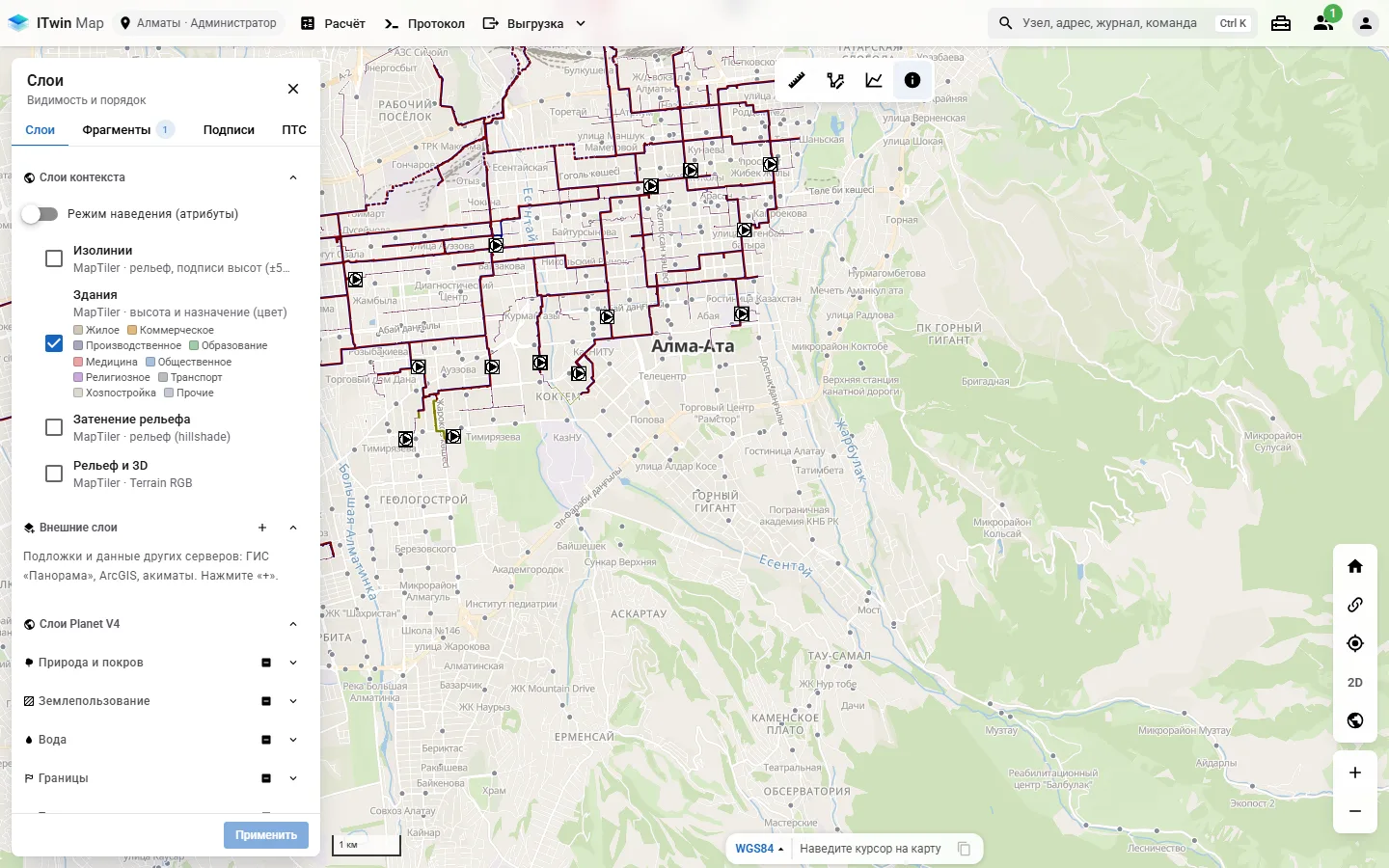
Флажок включает или выключает слой; изменения во вкладках «Фрагменты» и «Подписи» применяются кнопкой «Применить».
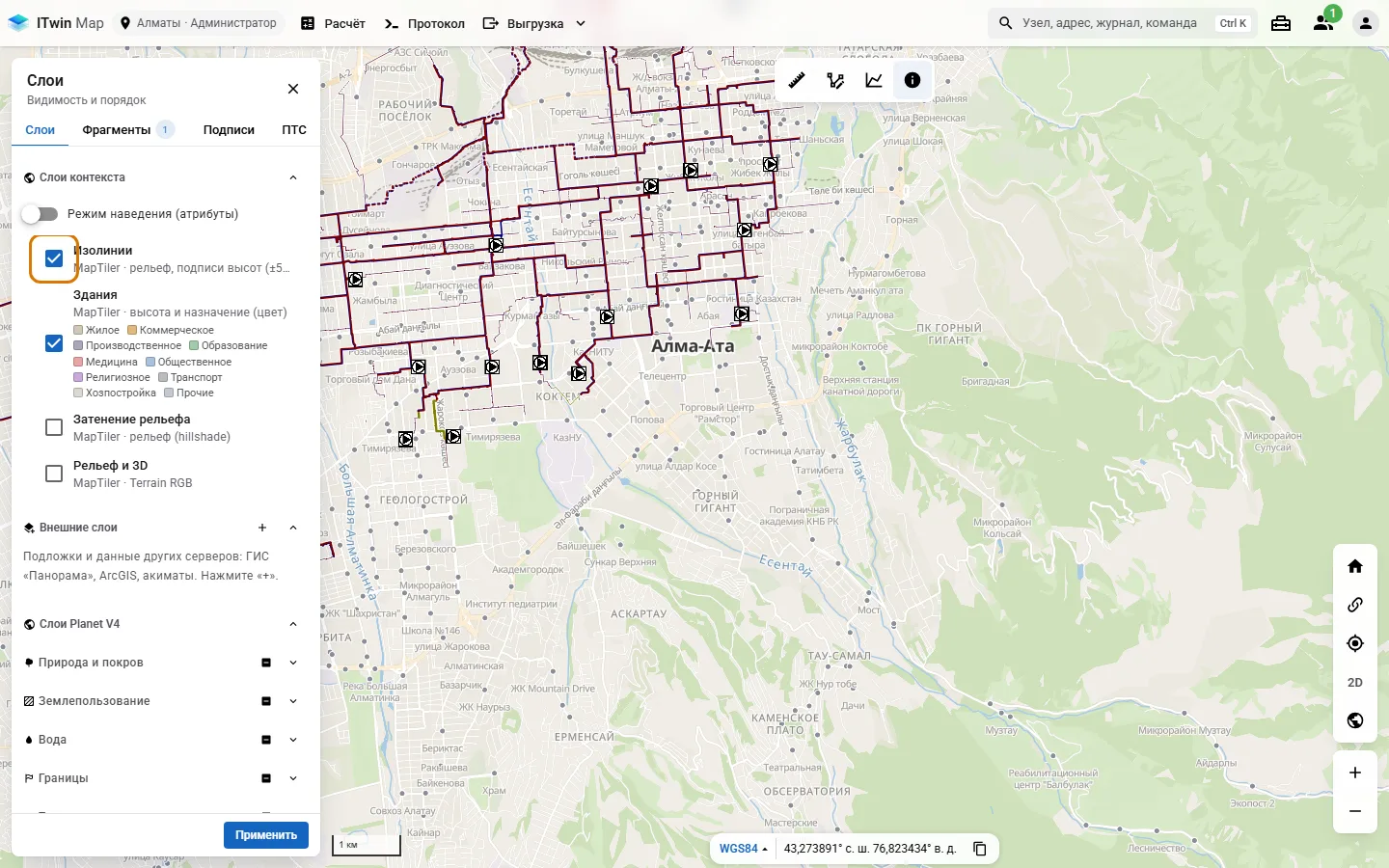
Примеры
Кадастр акимата поверх сети. «Внешние слои» → «+», вид WMS, адрес сервиса акимата; из списка слоёв сервиса выберите «Земельные участки». Слой ляжет под трубы; прозрачность 50 % оставит видимой подложку.
Если не получается
- Слой включён, но не виден — приблизьте карту: часть слоёв рисуется только с определённого масштаба.
- Слой включён, но не виден — приблизьте карту: часть слоёв рисуется только с определённого масштаба (узлы — с крупного).
- Внешний слой не добавляется — сервис не в Web Mercator, адрес не https или сервер не разрешает запросы из браузера.
Для разработчика
- Веб:
components/MapSidebar.vue,components/MapSidebarPanel.vue,components/ExternalLayersSection.vue,stores/layerStore.ts,stores/externalLayerStore.ts,utils/externalLayers.ts(проверка адресов, разбор GetCapabilities).