
Печать карты
Макет печати карты на A4 или A3: масштаб, легенда, штамп с исполнителем; сохранение в PNG или PDF.
Возможности
- Лист A4 или A3, книжная или альбомная ориентация, 150 dpi (быстро) или 300 dpi (качество).
- Точный масштаб «1:N» (центр — центр карты) или «Вписать текущий вид карты».
- Оформление: заголовок (по умолчанию «Схема тепловой сети»), организация, исполнитель, дата, штамп, легенда видимых слоёв.
- Выгрузка в PDF, печать, снимок экрана PNG.
Как это работает
Лист собирается в браузере: карта перерисовывается в невидимом окне нужного размера в пикселях (формат × разрешение), со всеми включёнными слоями и подложкой. Затем к снимку добавляются рамка, заголовок, штамп и легенда, и всё это сохраняется в PDF. На сервер ничего не отправляется.
Масштаб пересчитывается по широте центра листа: «1:2000» на бумаге действительно означает 1 см = 20 м, если печатать в 100 % без «подгонки по размеру».
Что нужно для работы
- Права не нужны.
- Для 300 dpi на A3 браузеру нужна свободная память (лист — около 5000 × 3500 точек); на слабом компьютере выбирайте 150 dpi.
Шаги
Откройте «Инструменты» и наберите в поиске «Печать карты» — пункт выделен рамкой.
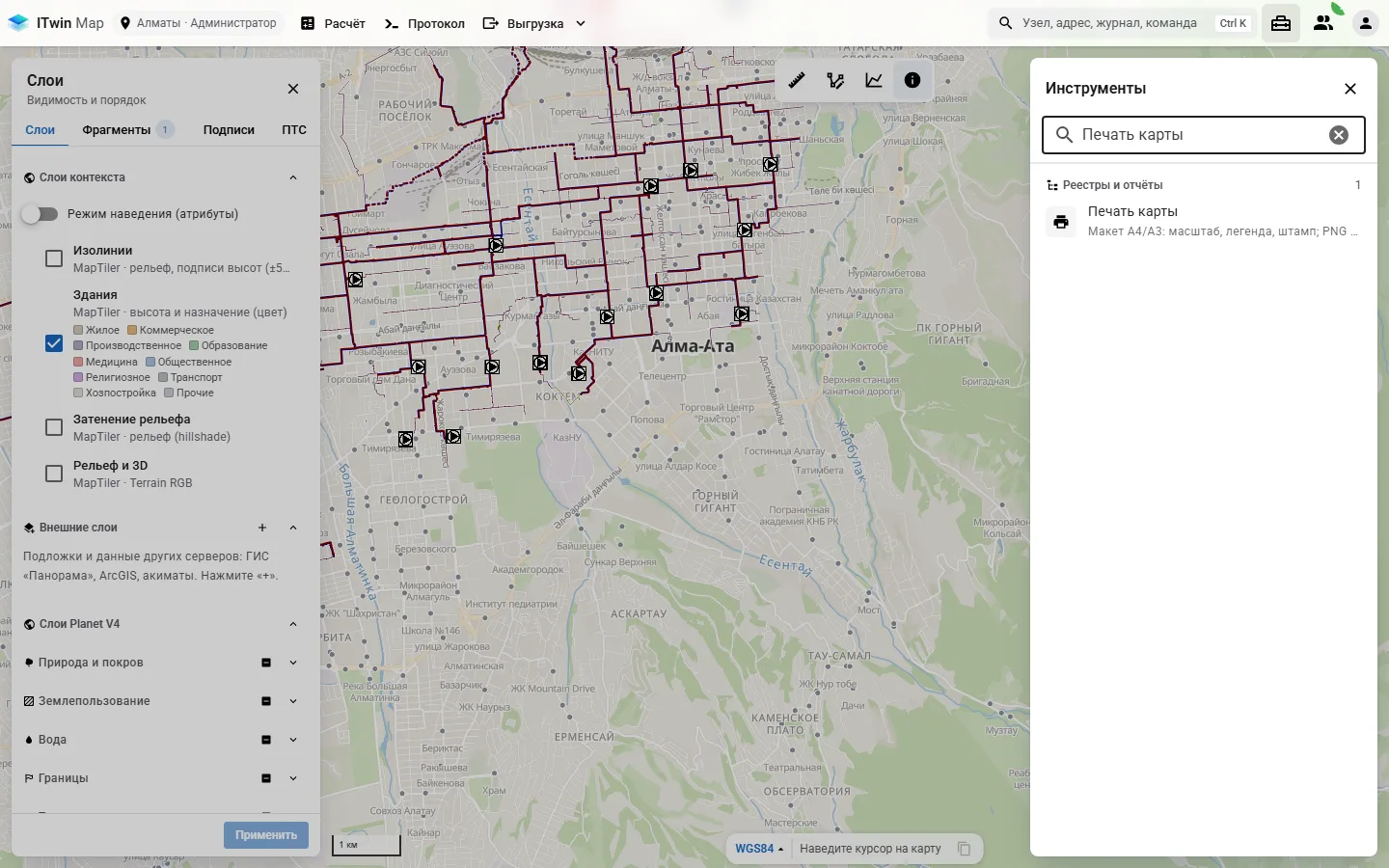
Нажмите пункт — откроется окно.
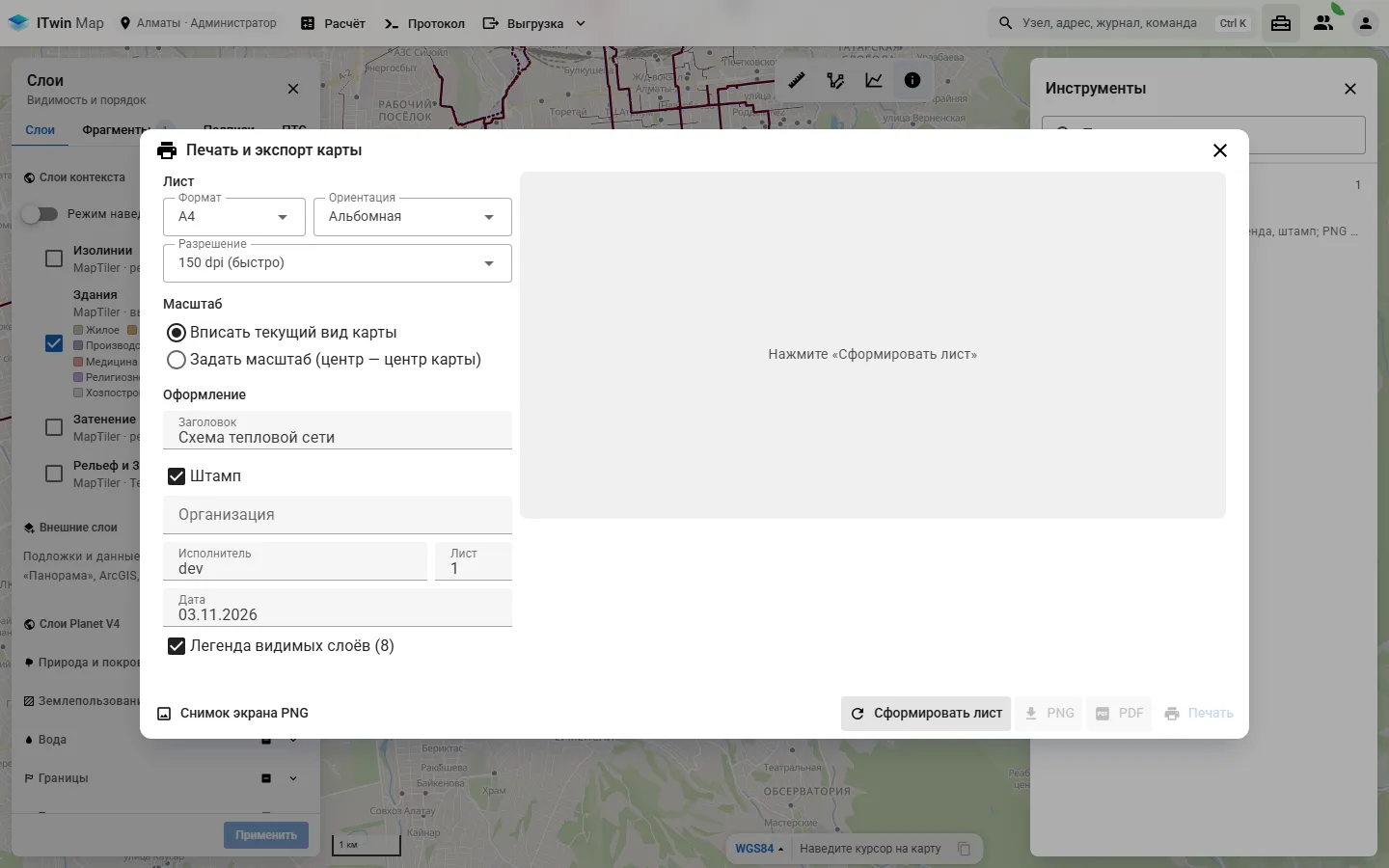
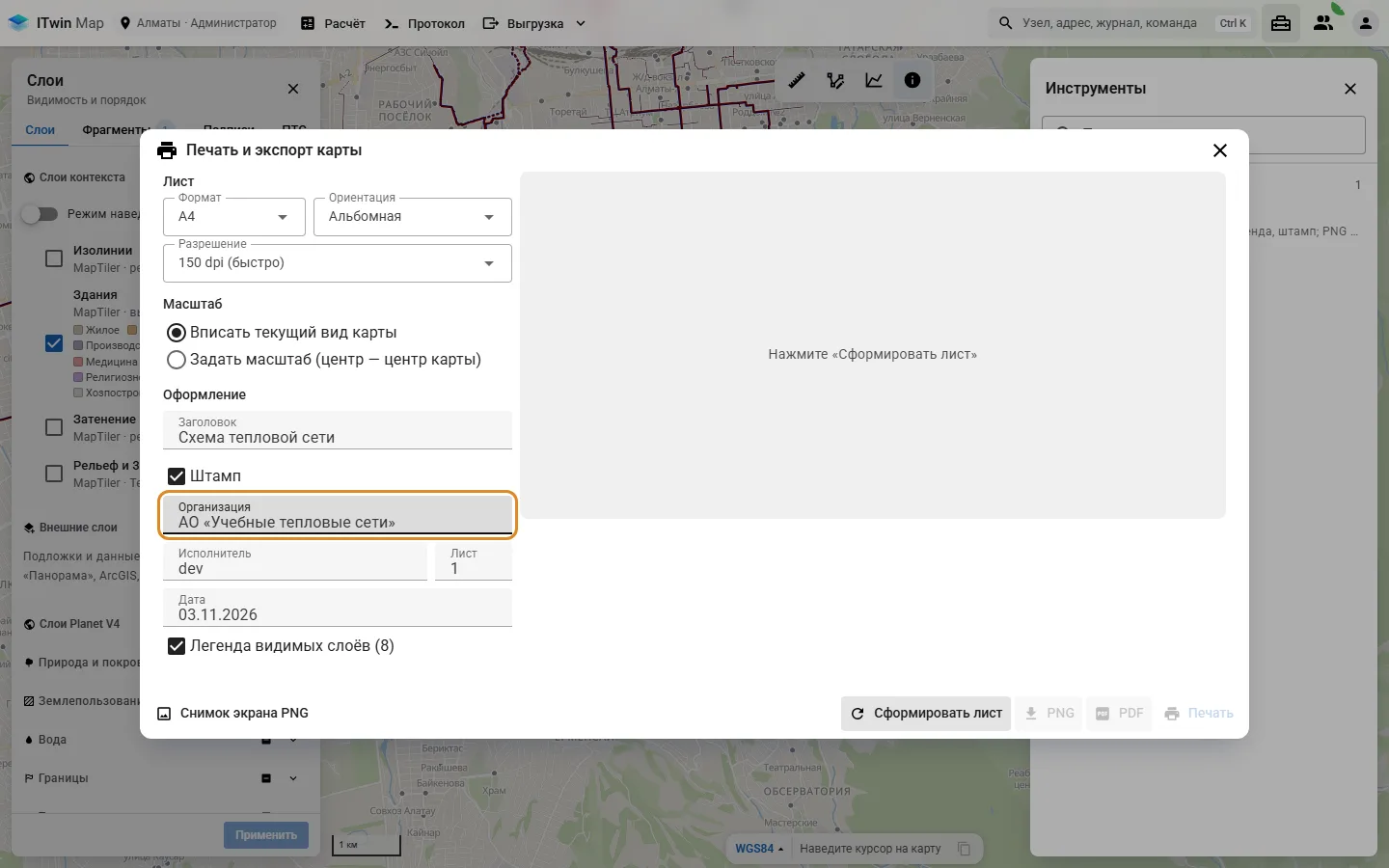
Выберите формат, ориентацию и разрешение, масштаб («Вписать текущий вид карты» или заданный 1:N с центром в центре карты) и заполните оформление: заголовок, штамп (организация, исполнитель, лист, дата), легенду видимых слоёв.
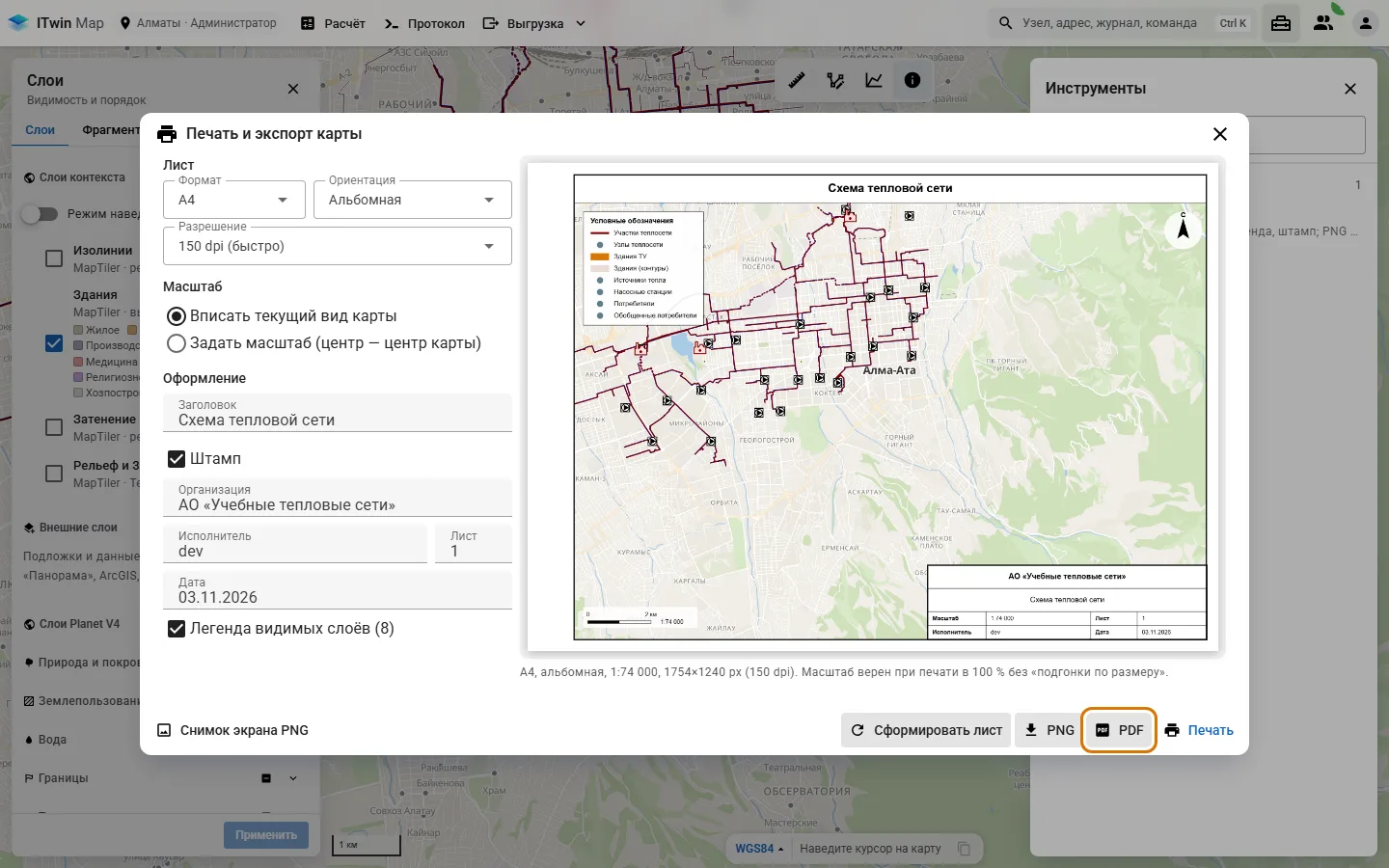
Нажмите «Сформировать лист»: справа — предпросмотр листа с рамкой, легендой, линейкой масштаба, стрелкой севера и штампом. Сохраните его кнопкой «PNG» или «PDF» либо отправьте на принтер («Печать»).
Примеры
Схема квартала для подрядчика. Включите фрагмент и подписи узлов, приблизьте квартал. В «Печать карты» выберите A3, альбомная, масштаб 1:2000, организация «АО «Учебные тепловые сети»» и нажмите «Сформировать лист». Затем «PDF»: файл с рамкой, штампом и легендой видимых слоёв.
Если не получается
- При печати масштаб не совпадает — печатайте в 100 % без «подгонки по размеру»: так написано и под предпросмотром.
- Лист без подложки или слоёв — дождитесь, пока карта догрузится, и сформируйте лист заново.
- Нужен быстрый снимок без рамки — «Снимок экрана PNG» внизу окна.
- «Часть тайлов карты не загрузилась за 45 с — на листе могут быть пропуски. Сформируйте лист ещё раз.» — медленная сеть или сервер тайлов; повторите.
- «Масштаб — число от 100 до 1 000 000».
- Масштаб на бумаге не совпадает — при печати выключите «подогнать по размеру страницы».
Для разработчика
- Веб:
components/PrintLayoutDialog.vue, размеры листа и масштаб —utils/printLayout.ts, PDF из JPEG без сторонних библиотек —utils/pdfImage.ts.