
Осмотры
Журнал осмотров: контуры осмотра и результаты обходов.
Возможности
- Плитки «Найдено», «С нарушениями», «С результатами»; плитка «С нарушениями» или «С результатами» включает тот же отбор, что и фильтр.
- Поиск по номеру записи, названию контура, номеру акта, результатам, причинам разрушения изоляции, примечанию и ответственному; фильтры «Ответственный», «Участки» (есть или нет результатов по участкам), «Нарушения» (есть или нет), даты осмотра «С даты» и «По дату».
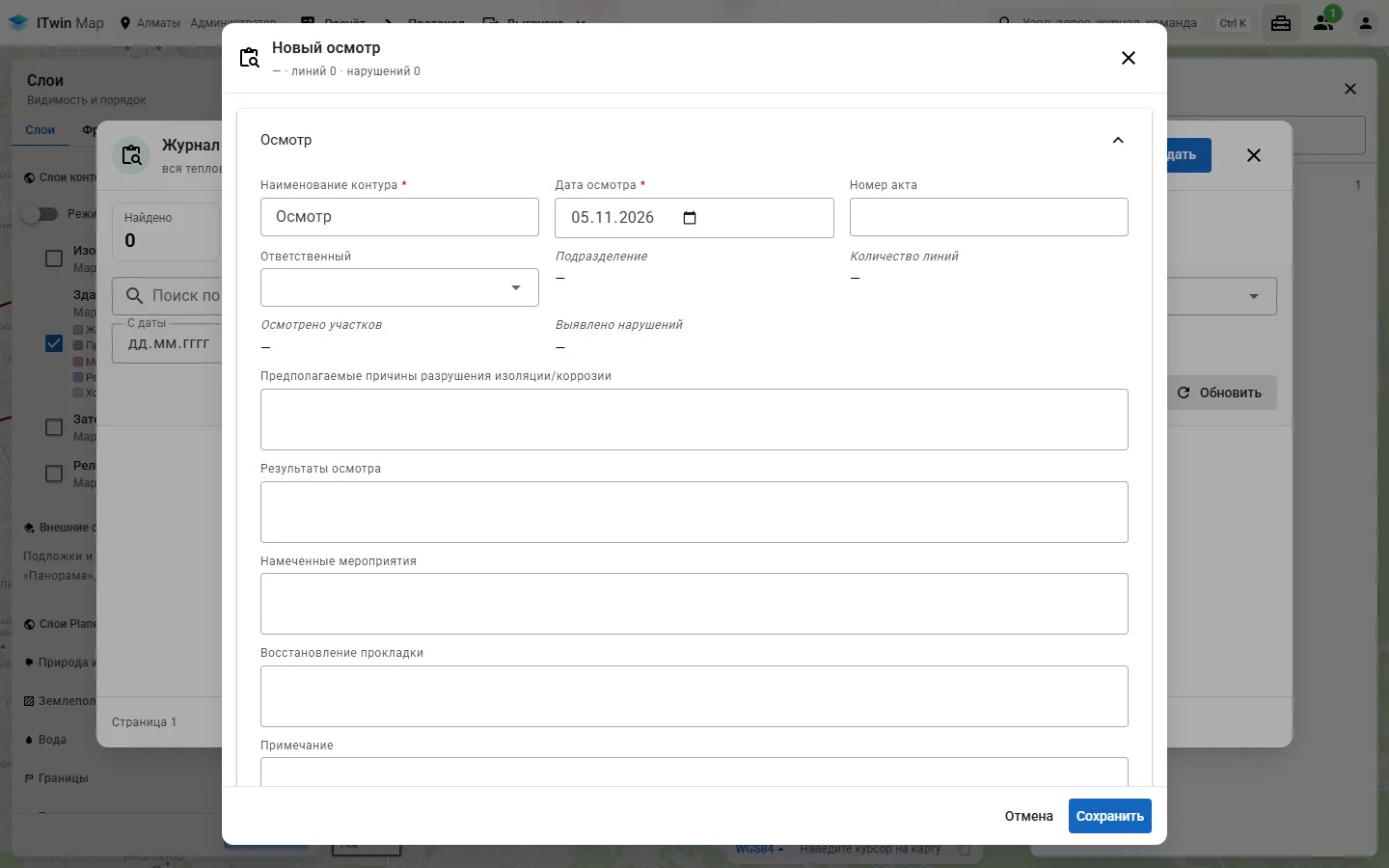
- Карточка контура осмотра: создать, изменить, удалить. Блоки «Осмотр» (наименование, дата, акт, ответственный, причины, результаты, мероприятия) и «Утверждение и комиссия».
- Контур — участки сети, которые осматривали: «Выбрать на карте» или номера участков через запятую, «с парной трубой (подача/обратка)», «Сохранить контур».
- В карточке — «Линии контура», «Результаты по участкам», «Выявленные нарушения» (переход в карточку нарушения), документы контура.
- «На карте» — центр участков контура на карте; у каждой линии контура — свой значок перехода.
- «Наряд на обход» — наряд бригаде обойти узлы участков контура в полевом приложении.
- «Word» — акт осмотра документом Word.
Как это работает
Где хранятся данные. Журнал общий с десктопом ТГИД. Контур осмотра — строка таблицы osmotr, участки контура — osmotrdeployed (номер контура и номер участка linesobj), документы — osmotrdocuments с видами из vidy_dokumentov_osmotra. Результаты осмотра по участкам — строки faktory_riska_truboprovoda с типом объекта 2 (осмотр). Нарушения, найденные при осмотре, — записи журнала нарушений (defect) со ссылкой на контур (osmotrid). Справочники: ответственные (nachalniki_uchastkov), подразделения (subdivisions), должности (dolzhnosti).
Счётчики. «С нарушениями» — контуры, на которые ссылается хотя бы одна запись журнала нарушений. «С результатами» — контуры, у которых есть результаты по участкам (строки факторов риска), а не заполненное поле «Результаты осмотра». В списке колонка «Осмотрено» — число таких результатов, «Нарушения» — число записей журнала нарушений.
Создание. Новая запись получает наименование «Осмотр» и дату осмотра — сегодня, как в десктопе. Обязательны «Наименование контура» и «Дата осмотра». Наименование должно быть уникальным без учёта регистра и пробелов по краям: второй контур с именем «Осмотр» не сохранится, пока имя не изменить. Сервер проверяет типы полей и ссылки на справочники, затем пишет запись и строку журнала изменений (audit_log) одной транзакцией.
Контур. Участки добавляются после сохранения записи в блоке контура карточки. С флажком «с парной трубой» к каждому участку добавляется его пара (подача ↔ обратка), как это делает десктоп. Если среди номеров есть удалённые из сети или несуществующие участки, контур не сохраняется целиком. Под контуром выводятся предупреждения: участки без характеристик трубопровода, участки, не привязанные к участкам ПТС.
Удаление. Удаляются запись, её контур, результаты по участкам и документы. Ссылка osmotrid у записей журнала нарушений обнуляется — сами нарушения остаются.
Наряд на обход создаётся в окне «Наряды и заявки»: вид «Осмотр», место — центр участков контура. Когда бригада отметит наряд выполненным, текст «Что сделано» попадёт в «Результаты осмотра» контура, если там было пусто (см. Наряды и заявки).
Что в вебе только для чтения. «Подразделение», «Число участков», «Осмотрено», «Выявлено нарушений» в карточке не правятся. Результаты по участкам вводятся в десктопе.
Что нужно для работы
- Смотреть журнал и карточки, выгружать Word — любой вошедший.
- Создавать, править, удалять, менять контур и документы — право «Журналы» и включённая запись (
MUTATIONS_ENABLED=true); без них нет кнопок «Создать», «Редактировать» и значка удаления. - «Наряд на обход» — то же право «Журналы»; у контура должны быть участки.
- Для «На карте» — хотя бы один участок контура с геометрией.
Шаги
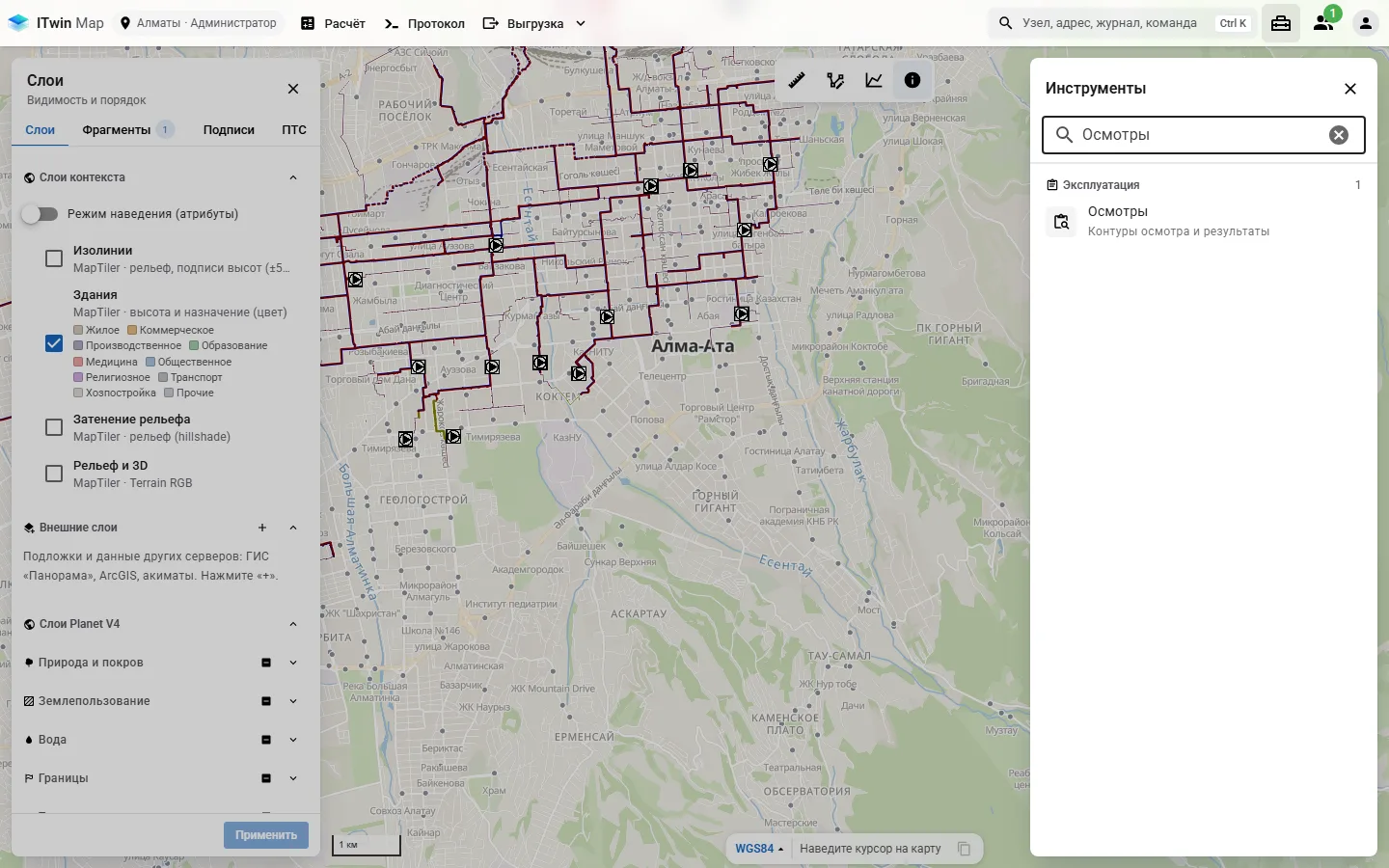
Откройте «Инструменты» и наберите в поиске «Осмотры» — пункт выделен рамкой.
Нажмите пункт — откроется окно.
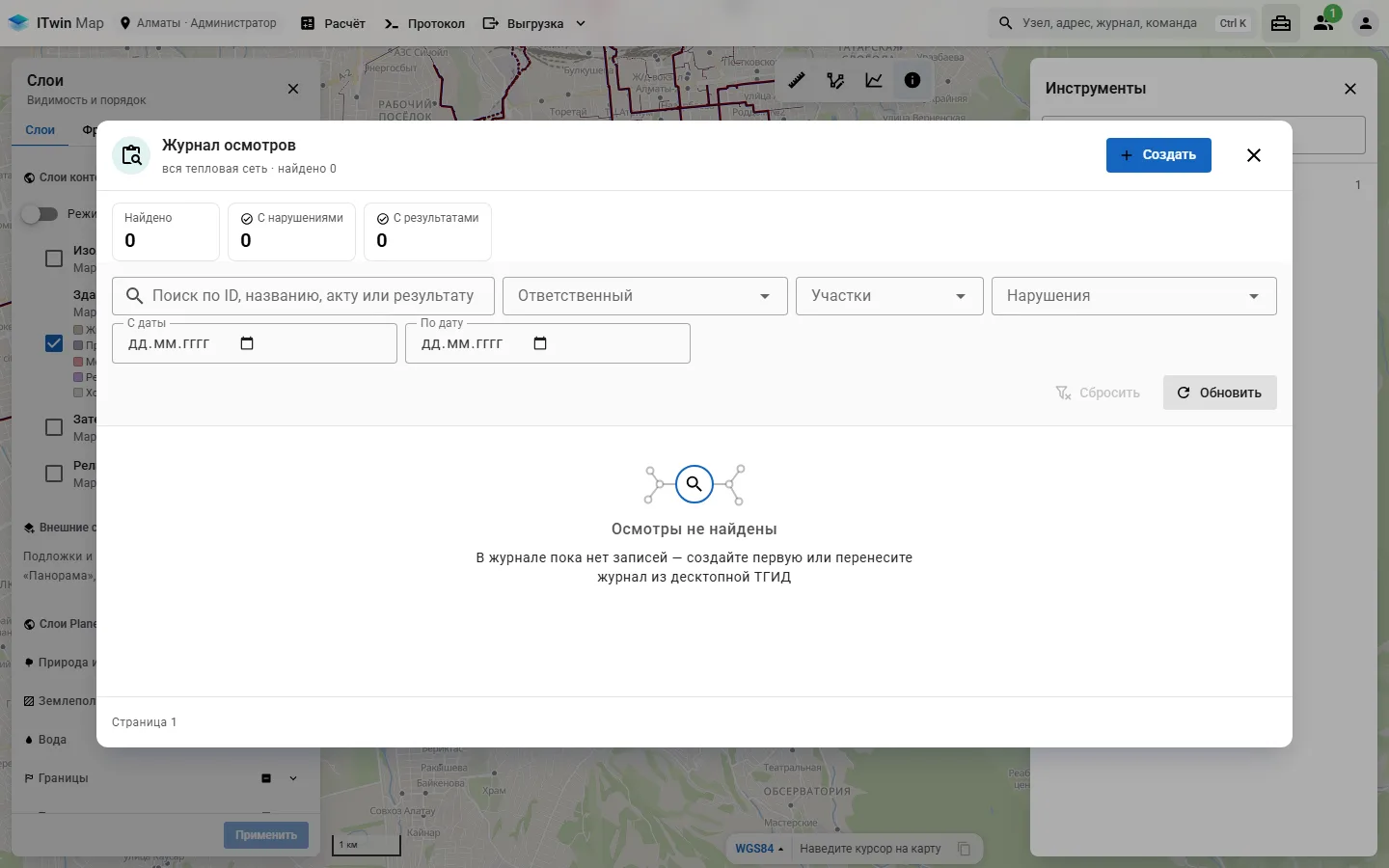
Журнал открывается списком: плитки-счётчики сверху (нажатие — фильтр), поиск и фильтры, кнопка «Сбросить». Значок прицела в строке показывает запись на карте, стрелка — открывает карточку. Нажмите «Создать» — откроется форма нового осмотра с датой по умолчанию — сегодня. Заполните поля (обязательные отмечены звёздочкой) и нажмите «Сохранить»; «Отмена» закрывает форму без записи. Как это выглядит целиком — на примере журнала нарушений.
Примеры
Копия Астаны. В журнале 2 контура осмотра 2024 года, в контурах 30 и 6 участков (всего 36 строк osmotrdeployed). У обоих заполнено поле «Результаты осмотра», но плитка «С результатами» покажет 1: результаты по участкам введены только у контура с 6 участками (одна строка). «С нарушениями» — 0: ни одна запись журнала нарушений не ссылается на эти контуры. К контурам приложено 2 документа.
Копия Алматы. Журнал пуст: «Найдено» — 0. Первая новая запись сохранится с наименованием «Осмотр»; вторая с тем же наименованием получит отказ (см. ниже).
Если не получается
- ««Наименование контура» уже есть в записи N — Наименование контура: должно быть уникальным» — смените наименование.
- «Заполните обязательные поля: Наименование контура, Дата осмотра» — одно из обязательных полей пустое.
- «Ссылка на несуществующую запись — …: нет записи N в справочнике» — выбранного значения справочника уже нет в базе.
- «Участки нельзя включить в контур» с перечнем — участков с такими номерами нет в сети или они удалены.
- Кнопка «На карте» не появляется — у контура нет участков с геометрией.
- «Некорректные параметры запроса: В контуре осмотра «…» нет участков» в окне нарядов — «Наряд на обход» по пустому контуру.
- «Не удалось сформировать Word» — сервер не собрал акт; повторите позже.
- Пустой журнал показывает «В журнале пока нет записей — создайте первую или перенесите журнал из десктопной ТГИД» — в базе города нет контуров осмотра.
Для администратора
- Запись:
MUTATIONS_ENABLED=true, право «Журналы» (journals). При входе через роли PostgreSQL (AUTH_BACKEND=pg) права окончательно проверяет база (sql/pg_auth/03_grants.sql). - Таблицы — десктопные (
osmotr,osmotrdeployed,osmotrdocuments,vidy_dokumentov_osmotra,faktory_riska_truboprovoda); веб их не создаёт. - Создание, правка, удаление и смена контура пишутся в
audit_log(операцииINSERT,UPDATE,DELETE,CONTOUR) и видны в «Истории правок».
Для разработчика
- Чтение:
GET /api/inspections(page,page_sizeдо 200,responsible_id,has_defects,has_inspected_sections,date_from,date_to,line_id,node_id,search;facet_counts),GET /api/inspections/{id},GET /api/inspections/lookups—routers/operations.py,database/inspections.py. - Запись:
POST|PATCH|DELETE /api/v1/journals/inspections[/{id}], контурGET|PUT /api/v1/journals/inspections/{id}/contour, документы…/{id}/documents, описание полейGET /api/v1/journals/inspections/schema—routers/journals.py,database/journal_write.py,database/journal_specs.py(INSPECTIONS). - Word:
GET /reports/word/osmotr/{id}(routers/exports_p4.py). - Веб:
components/InspectionJournalDialog.vue(ключinspection), общиеJournalShell.vue,JournalDetailFields.vue,JournalRecordPanels.vue,composables/useJournalEdit.ts,composables/useJournalRecordForm.ts. - Тесты: API —
tests/test_journals_write.py,tests/test_journal_mutations_qa.py; веб —tests/components/JournalRecordPanels.spec.ts,tests/components/JournalDetailFields.spec.ts,tests/utils/journalWrite.spec.ts,tests/utils/journalDraft.spec.ts.